


Pixelhobby
Designer

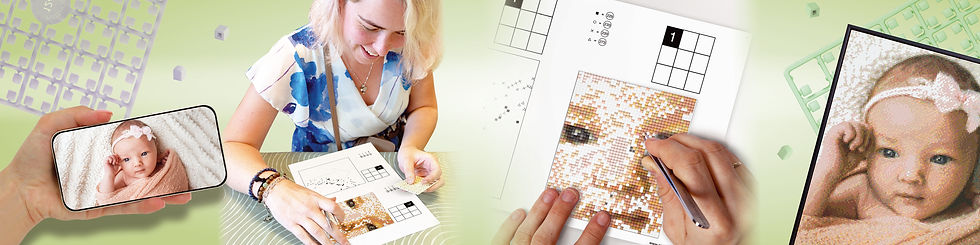
Ihr Bild als Pixelvorlage
Das Schönste an Pixelhobby® ist, dass du deine eigenen Fotos in Pixelkunst verwandeln kannst!
Mit dem Pixelhobby® Designer kannst du ganz einfach eine persönliche Vorlage aus jedem beliebigen Foto oder Bild erstellen.
Das Programm ist benutzerfreundlich und völlig kostenlos. Du bestimmst selbst, wie viel dein Projekt kostet, indem du die Anzahl der Farben und Basisplatten auswählst.
Ab sofort kannst du auch eine personalisierte Banderole für dein Paket wählen. So wird dein Pixelhobby® Projekt noch besonderer und eignet sich noch besser als Geschenk!


Wie erziele ich das beste Ergebnis?
Ein Foto von guter Qualität
Sie können das Foto zunächst im Pixelhobby-Designer testen. Haben Sie nicht das gewünschte Ergebnis? Dann können Sie selbst überprüfen, ob das Foto die richtige Qualität und Belichtung hat.
Weiter finden Sie einige Tipps und Tricks, wie man ein gutes Foto macht.
Zwar kann jedes Foto in den Pixelhobby-Designer importiert werden, aber nicht jedes Foto wird zu einer schönen Pixelhobby-Vorlage. Worauf müssen Sie achten, um ein gutes Foto auszuwählen?
Tipps
-
Klassenfotos oder Fotos vom Fotografen sind fast immer gut.
-
Wählen Sie einen Zuschnitt aus größtmöglicher Nähe aus. So ist gewährleistet, dass die Einzelheiten besser zu sehen sind.
-
Wie größer das Projekt ist, desto schöner und klarer wird es sein.
Belichtung
-
Wählen Sie ein Foto aus, das weder zu stark belichtet noch zu dunkel ist.
-
Verwenden Sie ein Foto mit einem klaren Kontrast, das nicht verblasst ist.
-
Achten Sie auf Schatten auf den Gesichtern.
Farbe
Sind Sie mit den Farben in dem Projekt nicht zufrieden? Sie können sich auch für ein Projekt in Schwarzweiß entscheiden. Verschieben Sie dazu die Leiste „Sättigung” ganz nach links. Sie finden diese Leiste im „Pixelhobby-Designer” unter der Überschrift „Farben anpassen”.
Größe
Achten Sie darauf, dass das Foto größer als 1 MB ist. Klicken Sie dazu mit der rechten Maustaste auf das Foto und danach auf „Eigenschaften”.

Uberbelichtet

Zu viel Schatten
(Licht kommt von hinten)
Kontrast ist weg.

Genehmigt!
Korrekte Belichtung, guter Kontrast,
scharf und viele Details.
FAQ

Warum ist mein Muster zu groß oder zu klein gedruckt?
Es ist wichtig, dass Sie das Muster nicht skalieren. Wenn Sie diese Option nicht finden können, können Sie das Muster auch auf 100 % skalieren. Zum Test drucken Sie am besten zuerst Seite 2 des Schnittmusters. Wenn das richtig ist, können Sie auch die anderen Seiten drucken.
Warum passt das Muster nicht vollständig auf mein Papier?
Möchten Sie 4 Teilmuster pro Seite drucken? Dann ist es wichtig, dass die Druckeinstellungen auf das Papierformat LETTER statt auf A4 eingestellt sind. Das Muster wird dann auf A4 gedruckt, aber die Ränder sind größer. Wenn dies fehlschlägt, drucken Sie zwei Teilmuster pro Seite.
Passt auf! Dies ist nur für den alten Pixelhobby-Designer.

Wie hoch sind die Kosten für eine selbstgemachte Pixelhobby-Muster?
Sie können damit rechnen, dass 1 mit Pixeln gefüllte Grundplatte ca. 10,00 € kostet. Je mehr Bodenplatten, desto geringer sind die durchschnittlichen Kosten pro gefüllter Bodenplatte.

Warum wird mein Foto nicht zu einem schönen Pixelhobby-Muster?
Es gibt eine Reihe von Dingen die hindern können, dass ein schönes Pixelhobby-Muster aus dem Designer kommt. Stellen Sie sicher, dass die Qualität des Fotos gut ist. Außerdem ist es möglich, dass zu wenige Grundplatten verwendet wurden. Sie können die Anzahl der Grundplatten erhöhen oder ein anderes Foto auswählen.
Es ist auch möglich, dass nur die Farben auf dem Foto nicht optimal sind. In diesem Fall ist es möglich, ein Schwarz-Weiß-Muster zu wählen. Dies können Sie im Pixelhobby-Designer unter der Rubrik "Farbe anpassen" tun. Ziehen Sie den Block in der Sättigungsleiste ganz nach links und Sie werden sehen, dass die Vorschau keine Farbe mehr enthält.